

Jak założyć bloga na WordPressie i poprawnie go skonfigurować
Czy wiesz, że WordPress napędza ponad 43% wszystkich stron internetowych na świecie? Choć uruchomienie własnej przestrzeni do publikacji wydaje się proste, wielu właścicieli witryn napotyka trudności już na etapie konfiguracji wyświetlania wpisów, ustalania struktury linków czy organizacji kategorii. Prawidłowe wdrożenie bloga decyduje nie tylko o wygodzie czytelników, ale także o widoczności treści w wynikach wyszukiwania. W tym poradniku przejdziesz krok po kroku przez cały proces instalacji, konfiguracji technicznej oraz publikacji pierwszych artykułów.
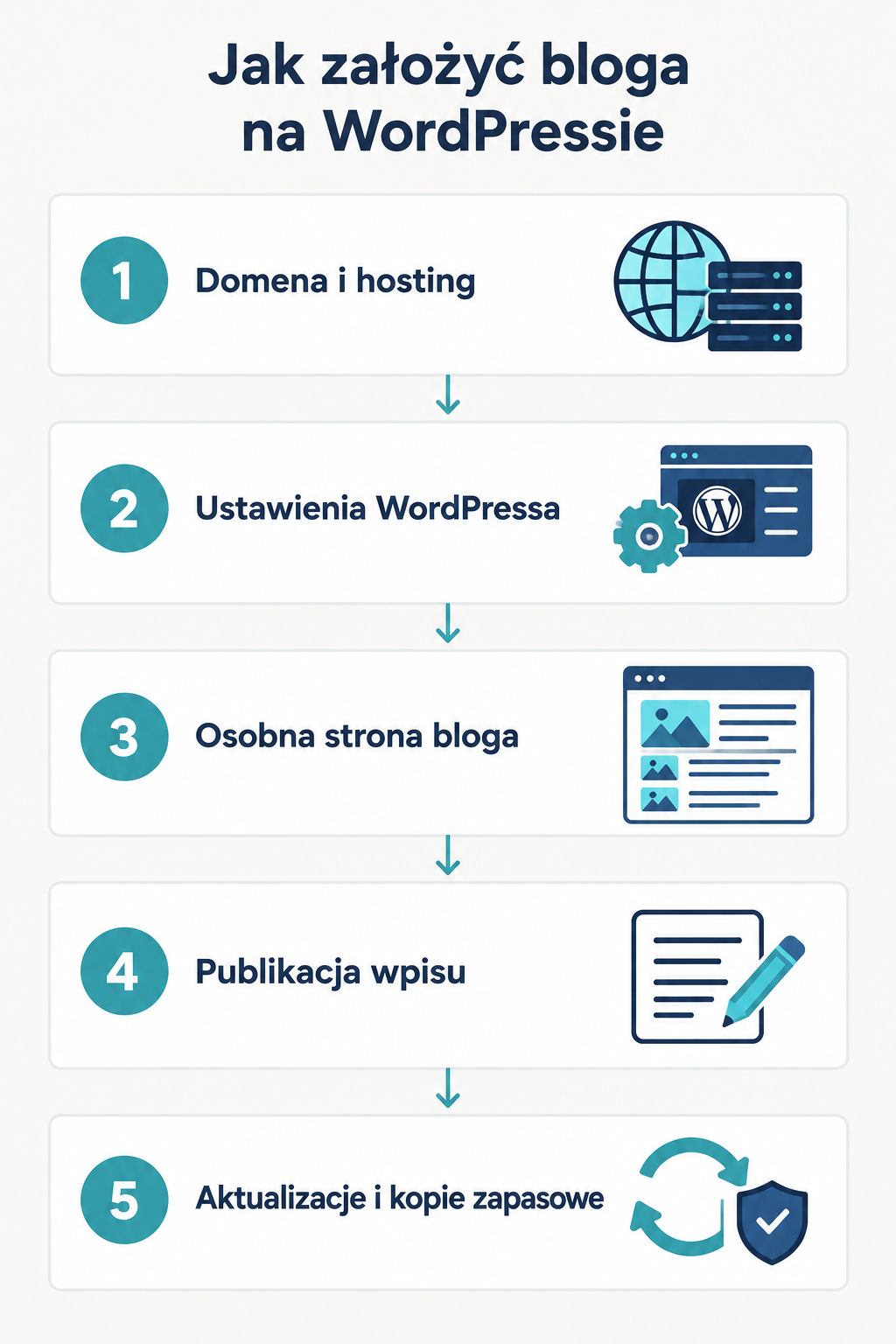
Fundamenty techniczne: wybór platformy, domena i serwer
Zanim rozpoczniesz konfigurację zaplecza, musisz podjąć decyzję dotyczącą wyboru środowiska. Do dyspozycji masz dwie drogi:
- WordPress.com, czyli platformę w modelu abonamentowym, w której nie zarządzasz plikami serwera, ale zmagasz się z ograniczeniami dotyczącymi instalacji zewnętrznych wtyczek i personalizacji kodu.
- WordPress.org, czyli bezpłatne oprogramowanie instalowane na własnym hostingu, gwarantujące pełną kontrolę nad kodem, wyglądem, monetyzacją i bazą danych.
Dla rozwijającej się marki najlepszym wyborem jest samodzielnie hostowany WordPress. W tym wariancie niezbędna jest unikalna i łatwa do zapamiętania nazwa domeny, która buduje zaufanie odbiorców.
Równie istotny jest serwer, na którym ulokujesz pliki strony oraz bazę danych MySQL. Dobierając infrastrukturę, sprawdź dostępność szybkich dysków SSD lub NVMe, certyfikatu SSL oraz automatycznych instalatorów aplikacji. Odpowiednio dobrany i najlepszy hosting zapewnia stabilne działanie witryny pod obciążeniem oraz błyskawiczny czas reakcji, co bezpośrednio przekłada się na doświadczenia czytelników. Jeśli dopiero planujesz budowę całej witryny, kompleksowe projektowanie i tworzenie stron internetowych warto zacząć od spójnego zaplanowania architektury informacji.
Kluczowe ustawienia WordPressa przed publikacją
Po zalogowaniu do panelu administracyjnego pod adresem twojadomena.pl/wp-admin przejdź do wdrożenia bazowych reguł funkcjonowania serwisu. Wiele domyślnych opcji wymaga dostosowania, zanim na stronie pojawią się czytelnicy.
Ustawienia ogólne i pisanie
W sekcji Ustawienia > Ogólne uzupełnij tytuł witryny oraz opcjonalny opis. W tym samym miejscu wybierz właściwą strefę czasową z listy rozwijanej, co zapewni precyzyjne działanie harmonogramu publikacji wpisów.
W zakładce Ustawienia > Pisanie wskaż domyślną kategorię wpisów, która zostanie automatycznie przypisana do każdego nowego artykułu, jeśli zapomnisz wybrać jej ręcznie. Możesz tu również ustalić domyślny format wpisu, jeśli Twój aktywny motyw obsługuje tę funkcję.
Ustawienia czytania i indeksowanie
W zakładce Ustawienia > Czytanie decydujesz o sposobie prezentacji treści:
- Wybierz opcję „Twoje najnowsze wpisy”, jeśli witryna ma funkcjonować wyłącznie jako klasyczny blog, a najświeższe artykuły mają pojawiać się bezpośrednio na stronie głównej.
- Wybierz opcję „Statyczna strona”, jeśli tworzysz witrynę firmową z osobną sekcją blogową; w polach wyboru wskaż osobną stronę główną oraz osobną stronę z wpisami.
- Ustal wartość w polu określającym maksymalną liczbę wpisów wyświetlanych na jednej stronie bloga.
- Zwróć uwagę na pole wyboru „Proś wyszukiwarki o nieindeksowanie tej witryny”. Pamiętaj, że wysyła ono jedynie prośbę do robotów indeksujących i nie stanowi bezwzględnej blokady dostępu. Zaznacz tę opcję na czas prac technicznych, ale odznacz ją koniecznie przed startem serwisu.
Bezpośrednie odnośniki i dyskusja
W zakładce Ustawienia > Bezpośrednie odnośniki skonfiguruj czytelną strukturę adresów URL. Domyślny format z identyfikatorami liczbowymi warto zmienić na wariant „Nazwa wpisu” i zapisać zmiany. Przejrzyste adresy ułatwiają użytkownikom nawigację, a prawidłowa optymalizacja SEO opiera się na przyjaznych adresach zawierających frazy kluczowe.
W sekcji Ustawienia > Dyskusja skonfiguruj obsługę komentarzy. Aby zapobiec spamowi, włącz opcję wymagającą ręcznego zatwierdzania każdego komentarza przez administratora. Możesz również zdecydować, czy domyślnie zezwalasz na komentowanie nowych wpisów (opcję tę można modyfikować indywidualnie dla każdego artykułu).
Jak przypisać i skonfigurować osobną stronę bloga
Jeśli prowadzisz serwis ze stroną główną prezentującą ofertę firmy, blog powinien działać pod osobnym adresem, na przykład twojadomena.pl/blog.
W sekcji Strony > Dodaj nową stwórz pustą podstronę o nazwie „Blog” i opublikuj ją bez wprowadzania dodatkowej treści. Następnie przejdź do zakładki Ustawienia > Czytanie, zaznacz opcję „Statyczna strona” i w polu „Strona z wpisami” wskaż nowo utworzoną podstronę. Pamiętaj, że strona główna i strona z wpisami nie mogą być tą samą pozycją.
Warto wiedzieć, jak WordPress przetwarza tę konfigurację pod maską:
- Treść wpisana w edytorze podstrony wyznaczonej jako strona z wpisami zostanie całkowicie zignorowana przez system.
- Szablon przypisany do tej podstrony nie zostanie wczytany; wyświetlaniem listy zarządza plik motywu
home.phplubindex.php. - Aby umieścić odnośnik do bloga w menu klasycznego motywu, przejdź do Wygląd > Menu, wybierz stronę bloga z listy po lewej stronie i kliknij „Dodaj do menu”.
- W nowoczesnych motywach blokowych edycję nawigacji wykonuje się w sekcji Wygląd > Edytor, dodając odnośnik do opublikowanej strony za pomocą bloku Nawigacja.
- W motywie blokowym układ listy wpisów modyfikuje się bezpośrednio w edytorze szablonów, dostosowując blok Pętla zapytań (Query Loop), w którym można zmieniać liczbę postów, przełączać widok między listą a siatką oraz dodawać elementy takie jak zajawka, data czy autor.
Tworzenie i publikowanie pierwszego wpisu
System CMS umożliwia redagowanie, formatowanie i porządkowanie treści bez konieczności edytowania kodu źródłowego.
Aby dodać artykuł, wybierz w menu Wpisy > Dodaj nowy. W głównym oknie roboczym podaj tytuł artykułu, a poniżej twórz treść za pomocą bloków edytora Gutenberg. Możesz wstawiać akapity, śródtytuły, listy wypunktowane oraz elementy multimedialne pobierane z biblioteki mediów.
W prawym panelu bocznym edytora (otwieranym za pomocą ikony koła zębatego) znajdziesz ustawienia wpisu:
- Kategorie: zaznacz co najmniej jedną kategorię tematyczną lub utwórz nową bezpośrednio w panelu, aby logicznie grupować materiały.
- Tagi: wpisz słowa kluczowe w dedykowanym polu i zatwierdź je klawiszem Enter, aby przypisać do tekstu opcjonalne znaczniki ułatwiające wyszukiwanie powiązanych wątków.
- Obrazek wyróżniający: prześlij plik graficzny z dysku lub wybierz grafikę z biblioteki mediów, a następnie zatwierdź wybór przyciskiem. Grafika ta będzie reprezentować wpis na liście artykułów oraz w mediach społecznościowych.
Podczas pracy nad tekstem możesz w każdej chwili kliknąć „Zapisz szkic”, aby zachować zmiany bez ich upubliczniania, lub użyć opcji „Podejrzyj”, aby sprawdzić docelowy wygląd strony. WordPress automatycznie rejestruje także historię zmian, co pozwala na przywrócenie wcześniejszych wersji dokumentu w razie pomyłki.
Gdy materiał jest gotowy, kliknij przycisk „Opublikuj” i potwierdź zamiar ponownym kliknięciem. Możesz też zmienić natychmiastową datę publikacji na termin przyszły, dzięki czemu system samoczynnie udostępni wpis o określonej godzinie. Jeśli nad serwisem pracuje więcej osób, system uprawnień pozwala nadać współpracownikom role administratora, redaktora lub autora, ograniczając ich dostęp wyłącznie do niezbędnych działań.
Bezpieczeństwo i bieżące utrzymanie platformy
Uruchomienie bloga to pierwszy krok w budowaniu widoczności. Stabilne działanie serwisu wymaga regularnych prac konserwacyjnych. Zaniedbania w tym obszarze prowadzą do spowolnienia ładowania strony oraz powstawania luk w zabezpieczeniach.
Podstawą opieki technicznej są systematyczne aktualizacje oprogramowania WordPress, aktywnych wtyczek oraz motywów. Niezbędne jest również cykliczne tworzenie kopii zapasowych bazy danych i plików serwera oraz stały monitoring bezpieczeństwa. Profesjonalne administrowanie stroną pozwala zapobiec awariom i utrzymać wysoką wydajność serwisu przez cały okres jego rozwoju.
Skorzystaj z wiedzy i narzędzi zebranych w jednym miejscu, odwiedzając bazę wiedzy Starterfox, aby skutecznie rozwijać swój projekt w sieci. Zacznij od wdrożenia podstawowych ustawień WordPressa i opublikuj swój pierwszy merytoryczny wpis już teraz.